
Für Adressetiketten übernimmt Word das Layout und Excel die Empfängerliste. Entscheide zuerst, ob du eine einzelne Adresse, einen Bogen mit derselben Adresse oder viele verschiedene Adressen drucken möchtest. Danach wählst du in Word die genaue Produktnummer deines Etikettenbogens. Quelle: Microsoft – Etiketten erstellen und drucken Quelle: Microsoft – Etiketten für eine Adressliste drucken
Ein selbst gedrucktes Adressetikett ist keine Frankierung und ersetzt kein gebuchtes Versandlabel. Wenn du bereits eine PDF-Datei vom Versanddienst hast, verwende dessen vorgesehenen Druckablauf. Geräte und Rollen für diesen Fall behandelt Versandetikettendrucker.
Einzeladresse, gleicher Bogen oder Seriendruck?
| Aufgabe | Passender Weg | Benötigte Daten |
|---|---|---|
| Ein einzelnes Etikett | Word-Funktion für einzelne Etiketten | Eine Adresse und Position auf dem Bogen |
| Dieselbe Adresse mehrfach | Vollständige Seite mit identischem Etikett | Eine Adresse |
| Unterschiedliche Empfänger | Etiketten-Seriendruck | Eine Excel-Zeile je Empfänger |
| Bereits bezahltes Versandlabel | Originaldatei nach Vorgabe des Dienstes drucken | Das bereitgestellte Label |
Die Anleitung orientiert sich an Word für den Desktop. Die Bezeichnungen können je nach Version und Betriebssystem abweichen. Die Microsoft-Anleitungen unterscheiden Windows und macOS; prüfe dort die passende Registerkarte, wenn dein Menü anders aussieht. Quelle: Microsoft – Etiketten erstellen und drucken Quelle: Microsoft – Etiketten für eine Adressliste drucken
Welcher Etikettenbogen liegt vor dir?
Lies Hersteller und Produktnummer von der Verpackung ab. Die Angabe „A4, 24 Etiketten“ reicht nicht: Breite, Höhe, Randabstände und Zwischenräume bestimmen, ob der Text wirklich auf den Aufklebern landet.
Wähle den Hersteller und die Produktnummer in Words Etikettenoptionen. Für ein nicht aufgeführtes Format beschreibt Microsoft die Anlage eines eigenen Etiketts mit dessen Maßen. Quelle: Microsoft – Etiketten für eine Adressliste drucken Verwende dabei die Herstellermaße deines Bogens. Erfinde keine Randabstände aus einer Abbildung im Shop.
Für feuchte oder regelmäßig gereinigte Flächen muss auch das Material zum Druckverfahren passen. Der Ratgeber zum Drucken wasserfester Etiketten erklärt die Materialauswahl. Möchtest du statt Adressen Namen für Vorräte drucken, findest du Beispiele zum Beschriften von Vorratsdosen und Gewürzgläsern.
Ein einzelnes Etikett oder einen identischen Bogen erstellen
Öffne in Word die Etikettenfunktion im Bereich Sendungen, lege die Adresse fest und wähle unter Optionen das passende Produkt. Für einen identischen Bogen wählst du eine vollständige Seite desselben Etiketts; für ein einzelnes Etikett legst du die Position fest. Microsoft beschreibt beide Wege in seiner Anleitung. Quelle: Microsoft – Etiketten erstellen und drucken
Ein angebrochener Bogen erfordert besondere Aufmerksamkeit: Prüfe die Einzugsrichtung und ob dein Drucker beziehungsweise Etikettenhersteller den erneuten Einzug erlaubt. Gelöste Kanten und ungeeignete Klebereste gehören nicht in den Drucker. Ein frisch gedruckter Test auf normalem Papier klärt die Position, ohne sofort Aufkleber zu verbrauchen.
Excel-Liste für verschiedene Adressen vorbereiten
Nutze eine Spalte je Feld und eine Zeile je Empfänger. Kurze, eindeutige Überschriften erleichtern die Zuordnung. Die Postleitzahl muss als Text gespeichert sein, damit führende Nullen erhalten bleiben; Microsoft weist darauf ausdrücklich hin. Quelle: Microsoft – Excel-Datenquelle für Word-Seriendruck vorbereiten
| Vorname | Nachname | Strasse | PLZ | Ort |
|---|---|---|---|---|
| Anna | Beispiel | Musterweg 12 | 01067 | Dresden |
| Ben | Muster | Beispielgasse 8 | 10115 | Berlin |
Alle Adressen in diesem Beispiel sind erfundene Übungsdaten und dürfen nicht für echte Sendungen verwendet werden. Die Ortsnamen dienen nur dazu, den Aufbau zu zeigen.
Excel-Beispieldatei herunterladen. Sie enthält keine Makros und keine echten Kundendaten. Ersetze die Beispielzeilen vollständig. Die Spalte PLZ ist bereits als Text angelegt. Ein erst nachträglich gesetztes Textformat bringt eine zuvor verlorene Null nicht automatisch zurück; kontrolliere deshalb den gespeicherten Wert.
Seriendruck in Word einrichten
Microsoft beschreibt den Ablauf über Etikettenauswahl, Empfängerliste, Felder, Aktualisieren und Vorschau. Quelle: Microsoft – Etiketten für eine Adressliste drucken Arbeite diese Punkte nacheinander ab:
- Starte einen Etiketten-Seriendruck und wähle das passende Bogenprodukt.
- Wähle deine Excel-Datei als vorhandene Empfängerliste und das richtige Tabellenblatt.
- Setze die gewünschten Adressfelder in das erste Etikett und formatiere sie.
- Übertrage den Aufbau mit Etiketten aktualisieren auf die übrigen Positionen.
- Kontrolliere in der Ergebnisvorschau den ersten, einen mittleren und den letzten Empfänger.
- Führe die Ausgabe zunächst zu einem prüfbaren Dokument zusammen und kontrolliere sie vor dem Druck.
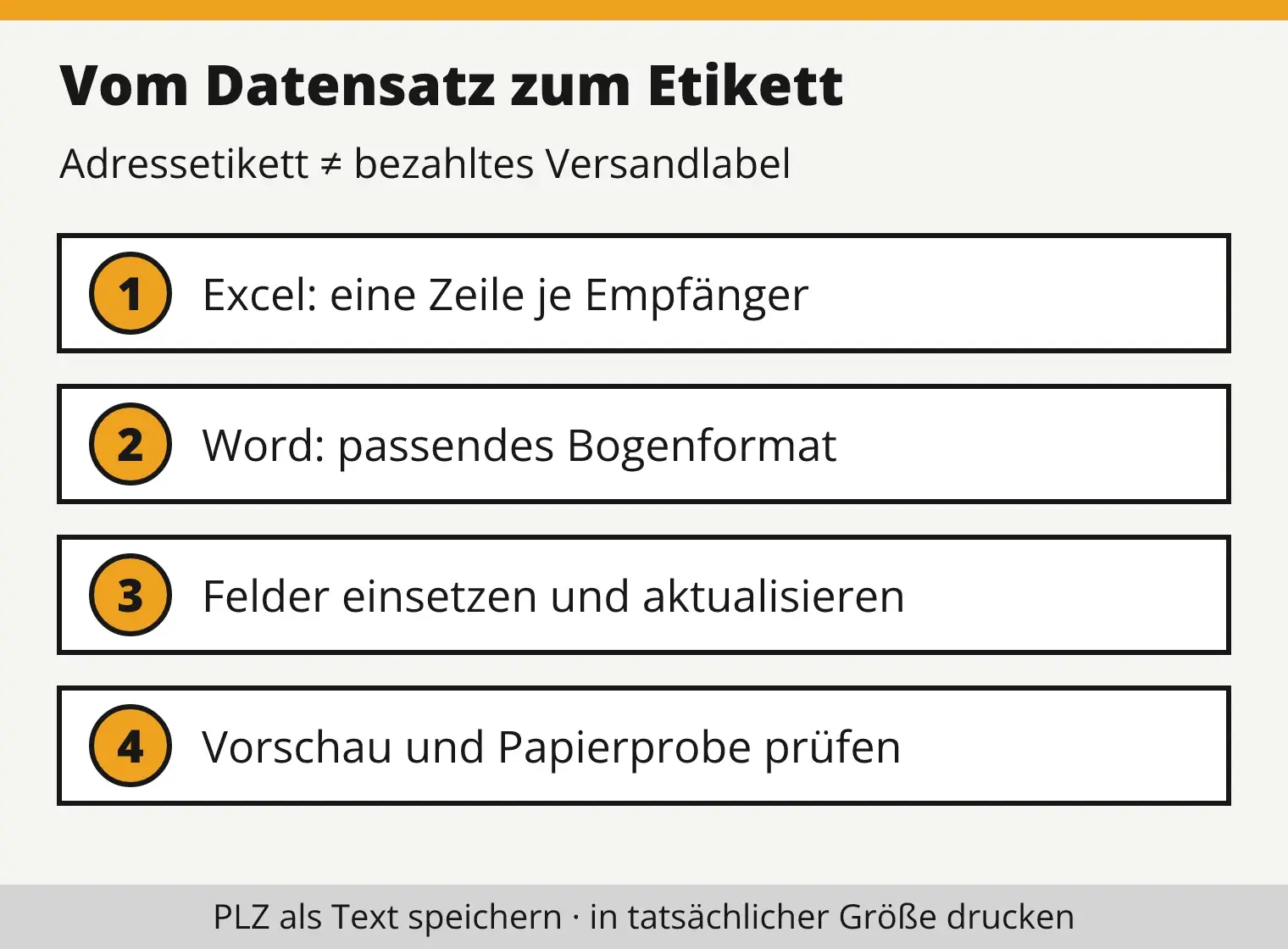
Eigene Ablaufgrafik. Menübezeichnungen und unterstützte Funktionen richten sich nach der verwendeten Word-Version.
Vorlage und Papierprobe
Für den Einstieg gibt es außerdem eine Word-Mustervorlage mit 24 Feldern: A4, drei Spalten und acht Reihen mit nominell 70 × 37 Millimetern. Sie ist eine Ausfüllvorlage für genau dieses geometrische Raster, kein universelles Herstellerprofil und kein bereits verbundener Seriendruck. Maße und Ränder müssen zu deinem Bogen passen.
Drucke zunächst auf normalem A4-Papier in 100 Prozent beziehungsweise tatsächlicher Größe. Eine automatische Seitenanpassung verändert die Positionen. Lege den Ausdruck hinter einen unbedruckten Etikettenbogen und prüfe ihn gegen Licht: Stimmen obere, mittlere und untere Reihen? Achte auch auf seitlichen Versatz und die Einzugsrichtung.
Die Dateien wurden digital auf Aufbau und Inhalte geprüft. Ein physischer Ausdruck auf deinem Drucker bleibt nötig; Druckränder und Papiertransport sind geräteabhängig. Die Vorlage reserviert Platz innerhalb der Felder, kann aber keine abweichende Bogengeometrie ausgleichen.
Typische Fehler beheben
| Fehlerbild | Zuerst prüfen |
|---|---|
| Auf jedem Etikett dieselbe Adresse | Seriendruck statt identischem Bogen gewählt? Datensatzwechsel und Aktualisierung korrekt? |
| Führende Null fehlt | PLZ bereits in Excel als Text gespeichert und vollständig vorhanden? |
| Text wandert Reihe für Reihe weiter | Richtiges Etikettenprodukt, vertikaler Abstand und Druckskalierung? |
| Alles gleichmäßig seitlich versetzt | Seitenrand, Einzug und Herstellerprofil? |
| Nur ein Feld ist formatiert | Nach Änderungen die übrigen Etiketten aktualisiert? |
| Unerwartete leere Zeilen | Leere Datenfelder, Absätze und Empfängerauswahl? |
Kontrolliere nach dem Aufkleben, ob die Adresse zur Ware gehört. Für Porto- oder Barcodeetiketten gelten zusätzlich die Vorgaben des Versanddienstes. Thermoetiketten 100 × 150 sind ein anderer Druck- und Materialfall als A4-Adressbögen.