
Ein DHL-Versandlabel gehört nur dann auf ein 10-×-15-cm-Etikett, wenn die bereitgestellte Datei dafür geeignet ist und der vollständige nötige Inhalt erhalten bleibt. Eine A4-PDF-Seite im Druckdialog auf 10 × 15 cm einzustellen, macht aus ihr noch kein korrektes Thermolabel. Prüfe deshalb zuerst, welche DHL-Anwendung die Marke erzeugt hat und wie die PDF-Seite tatsächlich aufgebaut ist.
Die Hilfe zur privaten DHL Online Frankierung nennt PDF-Download, Ausdruck auf hellem A4-Papier oder geeignetem Etikettenpapier und alternativ die Mobile Paketmarke per QR-Code. Ein spezielles 10-×-15-cm-Etikett verlangt diese Hilfe für den privaten Paketversand nicht. Quelle: DHL – Hilfe zum Druck von Versandmarken
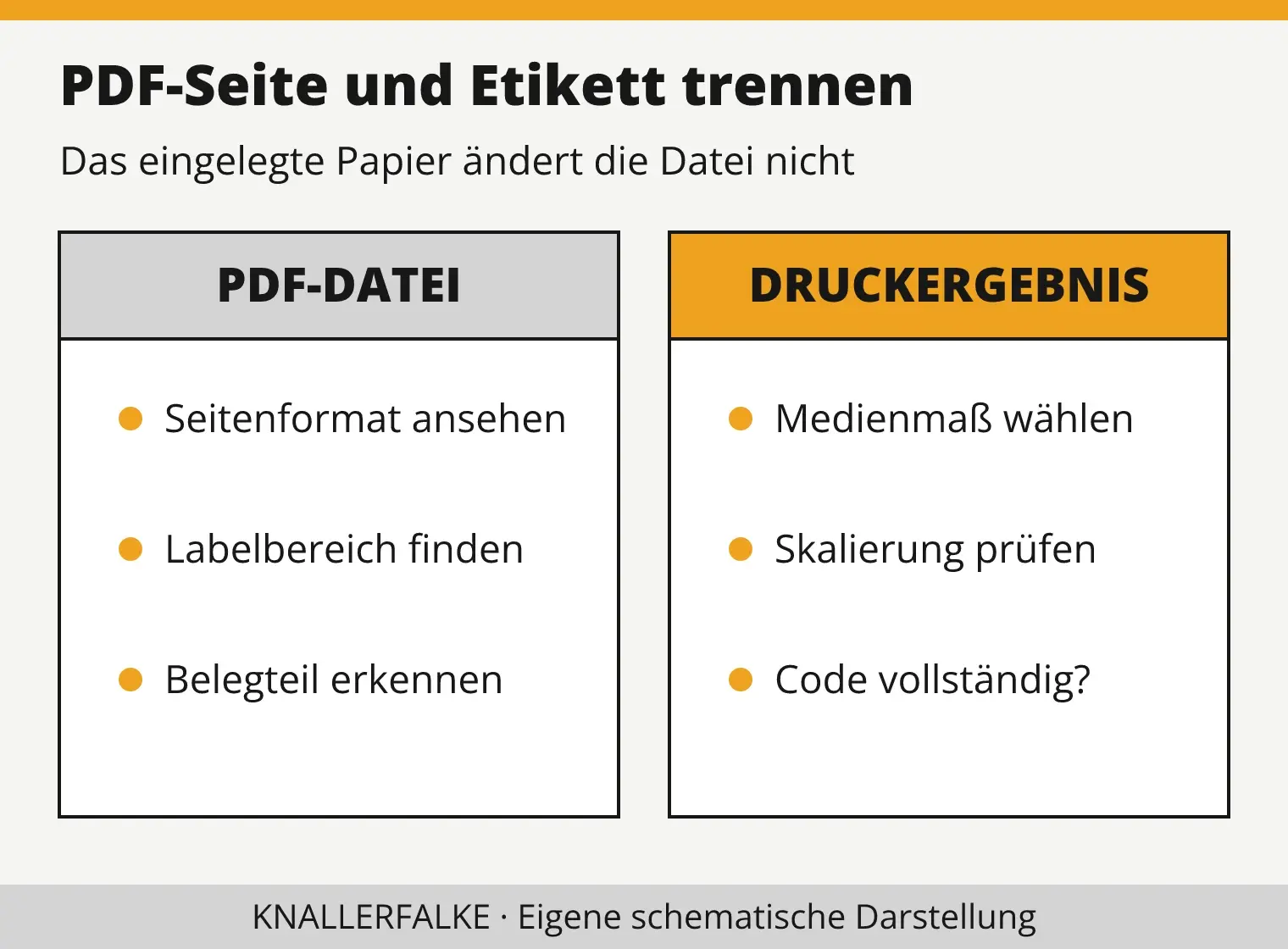
Eigene schematische Darstellung. Die tatsächliche DHL-Datei vor jedem Zuschnitt ansehen.
Welche Datei hast du vor dir?
| Ausgangslage | Nächster Schritt |
|---|---|
| PDF-Seite entspricht einem einzelnen geeigneten Label | Seitengröße und Etikettenmedium abgleichen; Vorschau prüfen |
| A4-Seite enthält Label und weitere Informationen | Vorgesehenes anderes Layout im Versandweg suchen; nichts Wichtiges wegschneiden |
| A4-Seite mit zwei Marken oder Belegen | Seiten- und Auftragszuordnung klären, bevor ein einzelner Bereich gedruckt wird |
| Nur QR-Code einer Mobilen Paketmarke | Offiziellen Druck bei geeigneter Abgabestelle nutzen |
Unterscheide die Seitengröße der PDF-Datei von der Größe des Labelmotivs innerhalb dieser Seite. Eine A4-Seite kann eine kleine Marke tragen, bleibt aber eine A4-Druckseite. Ebenso sind 100 × 150 mm, A6 und 102 × 152 mm unterschiedliche Formate. Welches Medium dein Gerät aufnimmt, steht im Druckerhandbuch; unser Thermoetiketten-Vergleich ordnet diese Maße ein.
PDF-Seitengröße und Druckoptionen prüfen
Öffne das Original-PDF in einem PDF-Programm und kontrolliere Dokument- beziehungsweise Seiteneigenschaften. Sieh dir jede Seite an und vergleiche das Maß der Seite mit dem Etikett im Drucker. Wähle im Druckdialog nur den tatsächlich benötigten Seitenbereich und überprüfe die Vorschau vollständig.
Adobe unterscheidet im PDF-Druckdialog zwischen Tatsächliche Größe und Anpassen. „Tatsächliche Größe“ skaliert nicht, kann aber Bereiche abschneiden, die größer als das eingelegte Papier sind. „Anpassen“ verändert die Größe der Seite und kann eine A4-Vorlage auf einem kleinen Etikett stark verkleinern. Beide Optionen verlangen daher eine Sichtkontrolle des ganzen Labels. Quelle: Adobe – Seitengröße für PDF-Druck anpassen
Arbeite in dieser Reihenfolge:
- Behalte die Originaldatei unverändert. Lege eine Kopie nur an, wenn du einen alternativen Druckweg prüfen willst.
- Ermittle Quelle und Produkt der Marke: private Online Frankierung, Geschäftskundenportal oder ein Marktplatz sind verschiedene Abläufe.
- Kontrolliere Seitengröße, Anzahl der Seiten und den sichtbaren Labelinhalt.
- Frage im jeweiligen Versandweg nach einem offiziell angebotenen passenden Etikettenlayout, bevor du die Datei bearbeitest.
- Vergleiche dieses Layout mit dem freigegebenen Papierformat und dem bedruckbaren Bereich deines Druckers.
- Prüfe den ersten Ausdruck vollständig: Anschriften, Leitcodes, Barcodes und weitere auf der Marke enthaltene Informationen dürfen nicht fehlen oder überklebt sein.
Die allgemeinen Auswahlkriterien für einen geeigneten Drucker findest du unter Versandetikettendrucker. Diese Anleitung setzt keinen bestimmten DHL-Geschäftskundenworkflow voraus; die dort verfügbaren Formate müssen in dessen aktueller Dokumentation separat nachgesehen werden.
Darf ich das Etikett aus einer A4-Seite ausschneiden?
Adobe Reader kann einen ausgewählten Bereich einer PDF-Seite drucken. Das ist technisch möglich, aber keine inhaltliche Freigabe, Teile einer DHL-Versandmarke wegzulassen. Quelle: Adobe – Teil einer PDF-Seite drucken
Prüfe vor jeder Bereichsauswahl, ob sämtliche zum Versandlabel gehörenden Angaben im Ausschnitt liegen und lesbar bleiben. Randmarkierungen, weitere Codes oder Hinweise dürfen nicht aus Versehen verloren gehen. Ist unklar, welche Elemente dazugehören, verwende die vom Anbieter vorgesehene ganze Ausgabe. Schneide nicht durch einen Barcode und verzerre die Marke nicht, nur damit sie auf eine vorhandene Rolle passt.
Bei einem PDF, das tatsächlich bereits eine passende einzelne Labelseite enthält, beginne mit der Originalgröße und überprüfe den bedruckbaren Bereich. Eine Druckervorschau zeigt nicht jede physische Einschränkung exakt; kontrolliere deshalb das erste reale Etikett. Für diese Seite wurden keine DHL-Kundenlabels ausgedruckt oder vermessen. Eine pauschale Empfehlung für einen bestimmten Crop-Faktor wäre unbelegt.
Wenn 10 × 15 cm nicht passt
Für private Online-Frankierung beschreibt DHL den A4-Ausdruck und die Mobile Paketmarke ausdrücklich. Bei der Mobilen Paketmarke wird der QR-Code an einer geeigneten Abgabestelle gezeigt, wo die Marke ausgedruckt werden kann. DHL nennt hierfür je nach Ort unter anderem Filiale, Packstation und Zustellung; prüfe die für dein Versandprodukt verfügbaren Möglichkeiten. Quelle: DHL – Online Frankierung und Mobile Paketmarke
Wenn du A4 nutzt, achte darauf, dass beim Befestigen keine Informationen verdeckt werden. Das nennt DHL ausdrücklich in seinen Druckhinweisen. Ein selbst gedruckter Adressaufkleber ist zudem nicht dasselbe wie eine bezahlte Versandmarke; die Anleitung für Adressetiketten in Word und Excel hat einen anderen Zweck.
Entscheidungshilfe: Hast du ein offiziell passendes Einzellabel und ein freigegebenes Medium, prüfe die Originalgröße und einen ersten Ausdruck. Liegt nur ein A4-Dokument vor, verwende dessen vorgesehenen Druckweg oder frage beim Versandanbieter nach einer passenden Ausgabe. Für gelegentliche private Sendungen kann die Mobile Paketmarke den eigenen Etikettendruck ganz ersetzen.