
Ein Versandetikettendrucker am Mac braucht einen passenden Druckweg und ein passendes Seitenformat. Beginne deshalb mit der genauen Modellnummer: Unterstützt das Gerät AirPrint, oder stellt der Hersteller eine Mac-Software für deine macOS-Version bereit? Erst danach lohnt es sich, das PDF im Druckdialog auf die eingelegte Etikettenrolle abzustimmen.
Apple beschreibt das Hinzufügen unter Systemeinstellungen → Drucker & Scanner. Bei AirPrint-kompatiblen Geräten kann macOS ohne zusätzlichen Treiber drucken. Für andere Drucker empfiehlt Apple die aktuelle Software des Herstellers; ob sie deine macOS-Version und dein Modell unterstützt, steht in dessen Dokumentation. Quelle: Apple – Drucker auf dem Mac hinzufügen
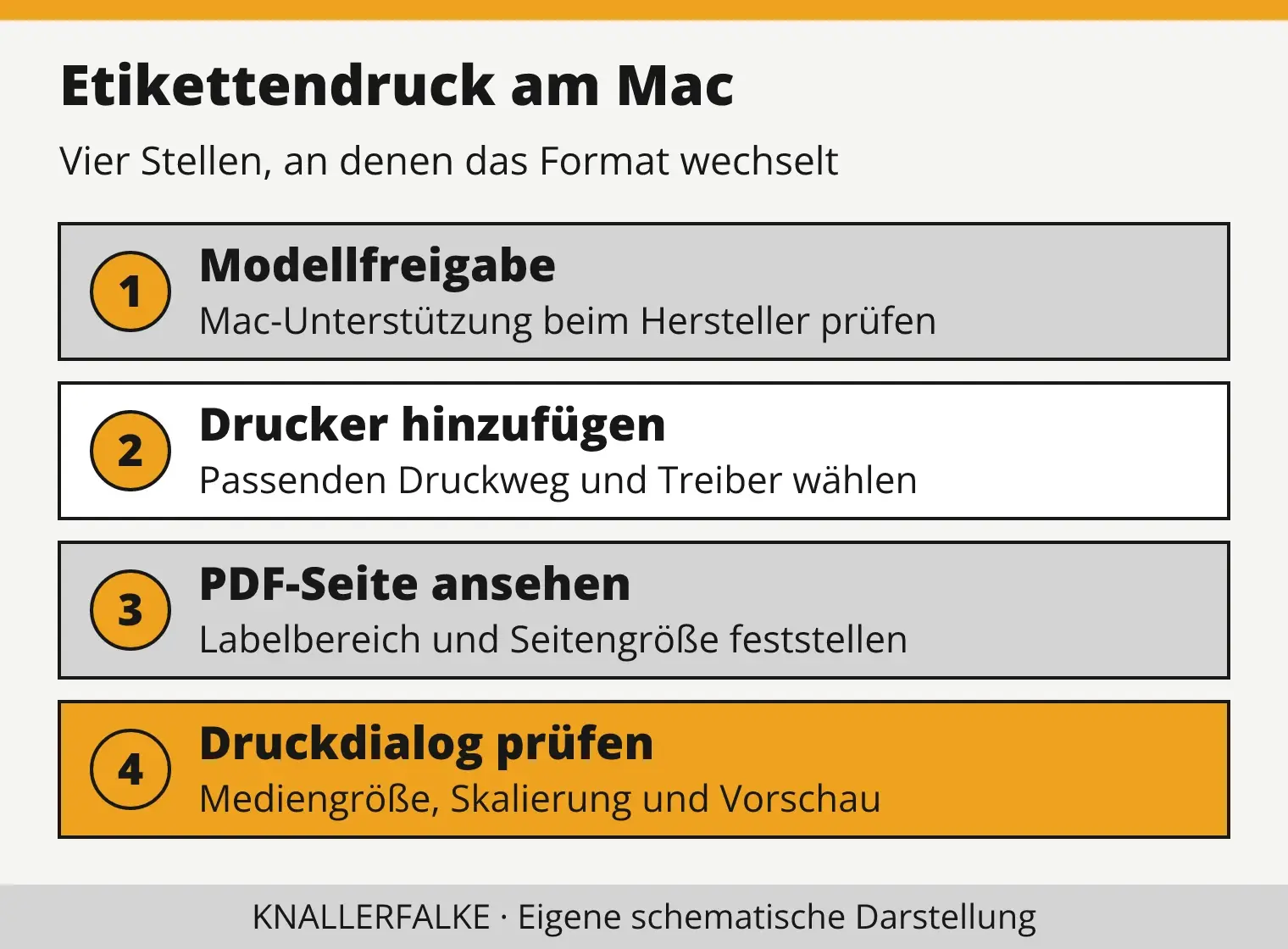
Eigene Ablaufgrafik. Menünamen und verfügbare Optionen unterscheiden sich nach macOS, Drucker und Treiber.
Erst Verbindung und Software klären
| Druckweg | Voraussetzung | Typischer Stolperstein |
|---|---|---|
| AirPrint im Netzwerk | AirPrint-Freigabe des exakten Modells und erreichbares Netzwerk | „WLAN“ auf der Verpackung bedeutet nicht zwingend AirPrint |
| USB mit Mac-Software | Kabel und für Modell/macOS passende Hersteller-Software | Drucker wird erkannt, aber gewünschtes Medienformat fehlt |
| Hersteller-App | Unterstützte Mac-App und Dateiformate | App verarbeitet nur eigene Etikettenvorlagen, nicht jedes PDF |
Prüfe bei der AirPrint-Suche das konkrete Gerät. Apple weist darauf hin, dass allgemeine Druckprotokolle teils nur einen begrenzten Funktionsumfang bereitstellen. Ein in der Druckerliste sichtbarer Drucker garantiert also noch keine korrekte Medienausgabe. Quelle: Apple – Drucker hinzufügen und verwalten Warum AirPrint am iPhone noch einmal gesondert geprüft werden muss, erklärt unser AirPrint-Ratgeber.
Drucker in macOS hinzufügen
- Verbinde einen Netzwerkdrucker nach seiner Modellanleitung mit dem Netzwerk. Prüfe, ob Mac und Drucker sich erreichen können. Bei USB schließe das Gerät direkt über einen geeigneten Anschluss an.
- Öffne Systemeinstellungen → Drucker & Scanner und wähle Drucker, Scanner oder Fax hinzufügen. Apple beschreibt dort die Liste lokaler und Netzwerkgeräte. Quelle: Apple – Druckerliste verwalten
- Wähle das genaue Gerät. Kontrolliere die angezeigte Option „Verwenden“ beziehungsweise die Druckersoftware. Bei einem AirPrint-Modell wähle die entsprechende Funktion; sonst nutze die für dein Modell freigegebene Software.
- Lege das vom Gerät freigegebene Etikettenmedium ein. Rolle, Breite und Erkennung müssen zum Drucker passen. Der Thermoetiketten-Ratgeber führt durch die Materialprüfung.
- Öffne die Versanddatei zunächst nur zur Kontrolle. Drucke einen Auftrag erst, wenn Vorschau, Medium und Druckerwahl stimmen.
Fehlt das Modell in der Liste, prüfe Kabel und Netz zuerst. Eine IP-Adresse solltest du nur eingeben, wenn du Adresse, Protokoll und Modellzuordnung aus zuverlässigen Geräteinformationen kennst. Apple nennt IP-Drucker als Möglichkeit, weist aber auch auf eingeschränkte Funktionen bei generischen Verbindungen hin. Quelle: Apple – Drucker auf dem Mac hinzufügen
Versand-PDF in der Vorschau kontrollieren
Öffne das Original-PDF des Versanddienstes. Zähle seine Seiten und prüfe, welche Seite das eigentliche Label enthält. Manche Dokumente kombinieren Label, Beleg und Anweisungen. Eine ganze A4-Seite lässt sich nicht durch bloßes Umschalten des Papierformats in ein korrektes 10-×-15-cm-Etikett verwandeln. Frage beim Dienst zuerst nach einem vorgesehenen Label-Layout. Die Sonderfälle für DHL erklärt DHL-PDF auf 10 × 15 cm drucken.
Wähle Ablage → Drucken. Kontrolliere dort Drucker, Seitenbereich, Ausrichtung, Papierformat und Skalierung. Apple erklärt ausdrücklich, dass ein Skalierungswert unter 100 Prozent die Seite verkleinert und dass die Optionen je nach verwendeter App verschieden sein können. Quelle: Apple – Druckeinstellungen auf dem Mac
| Kontrollpunkt | Ziel vor dem Druck |
|---|---|
| PDF-Seite | Nur die zum Auftrag gehörige Labelseite gewählt |
| Drucker | Richtige Warteschlange, nicht ein früher verwendetes Gerät |
| Papierformat | Entspricht dem eingelegten und freigegebenen Medium |
| Skalierung | Bewusst gewählt; Barcode und Text bleiben vollständig |
| Vorschau | Weder Adresse noch Codes oder Referenzen werden abgeschnitten |
Für ein bereits passend angelegtes Etiketten-PDF ist die tatsächliche Größe ein sinnvoller Ausgangspunkt. Wenn das PDF größer ist als das Papier, führt unskalierter Druck jedoch zu abgeschnittenen Bereichen. Adobe beschreibt diesen Unterschied zwischen Tatsächliche Größe und Anpassen. Wähle nicht blind die erste Option, sondern prüfe Datei und Medium gemeinsam. Quelle: Adobe – Seitengröße für PDF-Druck anpassen
Drucker gefunden, aber nichts kommt heraus
Öffne die Druckerwarteschlange über Drucker & Scanner oder die Druckzentrale. Apple empfiehlt zu prüfen, ob der Auftrag versehentlich an einen anderen Drucker gesendet wurde, ob die Warteschlange angehalten ist und ob ein fehlerhafter Auftrag die folgenden blockiert. Quelle: Apple – Druckprobleme auf dem Mac lösen
Bei einem wiederholt fehlschlagenden Auftrag prüfe anschließend die vom Hersteller freigegebene Druckersoftware. Lösche nicht vorschnell sämtliche Drucker: Laut Apple entfernt das Zurücksetzen des Drucksystems Druckerliste, abgeschlossene Aufträge und Voreinstellungen und ist erst nach den einfacheren Prüfungen vorgesehen. Quelle: Apple – Druckprobleme auf dem Mac lösen, „Drucksystem zurücksetzen“
Wenn der Drucker läuft, aber das Label leer, abgeschnitten oder kaum lesbar ist, liegt nicht zwingend ein Verbindungsfehler vor. Kontrolliere dann Medium, Druckverfahren und Layout. Der allgemeine Drucker-Auswahlguide hilft beim Prüfen der Modellanforderungen. Diese Anleitung beschreibt den von Apple dokumentierten Ablauf; wir haben keinen physischen Probedruck auf einer bestimmten macOS- und Druckerkombination durchgeführt.