
Für iPhone und iPad ist AirPrint ein Druckweg zu passend ausgestatteten Netzwerkdruckern. Ein Etikettendrucker kann vom iPhone über Bluetooth und Hersteller-App bedienbar sein, ohne AirPrint zu unterstützen. Für Versandetiketten kommen zwei weitere Bedingungen hinzu: Der Drucker muss das benötigte Medium aufnehmen, und die PDF-Datei muss ohne abgeschnittene Angaben ausgegeben werden.
Apple nennt die AirPrint-Fähigkeit anhand des konkreten Druckermodells. AirPrint benötigt beim Druck vom iPhone oder iPad einen erreichbaren Drucker im Netzwerk; ein per Bluetooth verbundener Drucker wird dadurch nicht automatisch AirPrint-fähig. Quelle: Apple – Informationen zu AirPrint Quelle: Apple – Mit AirPrint drucken
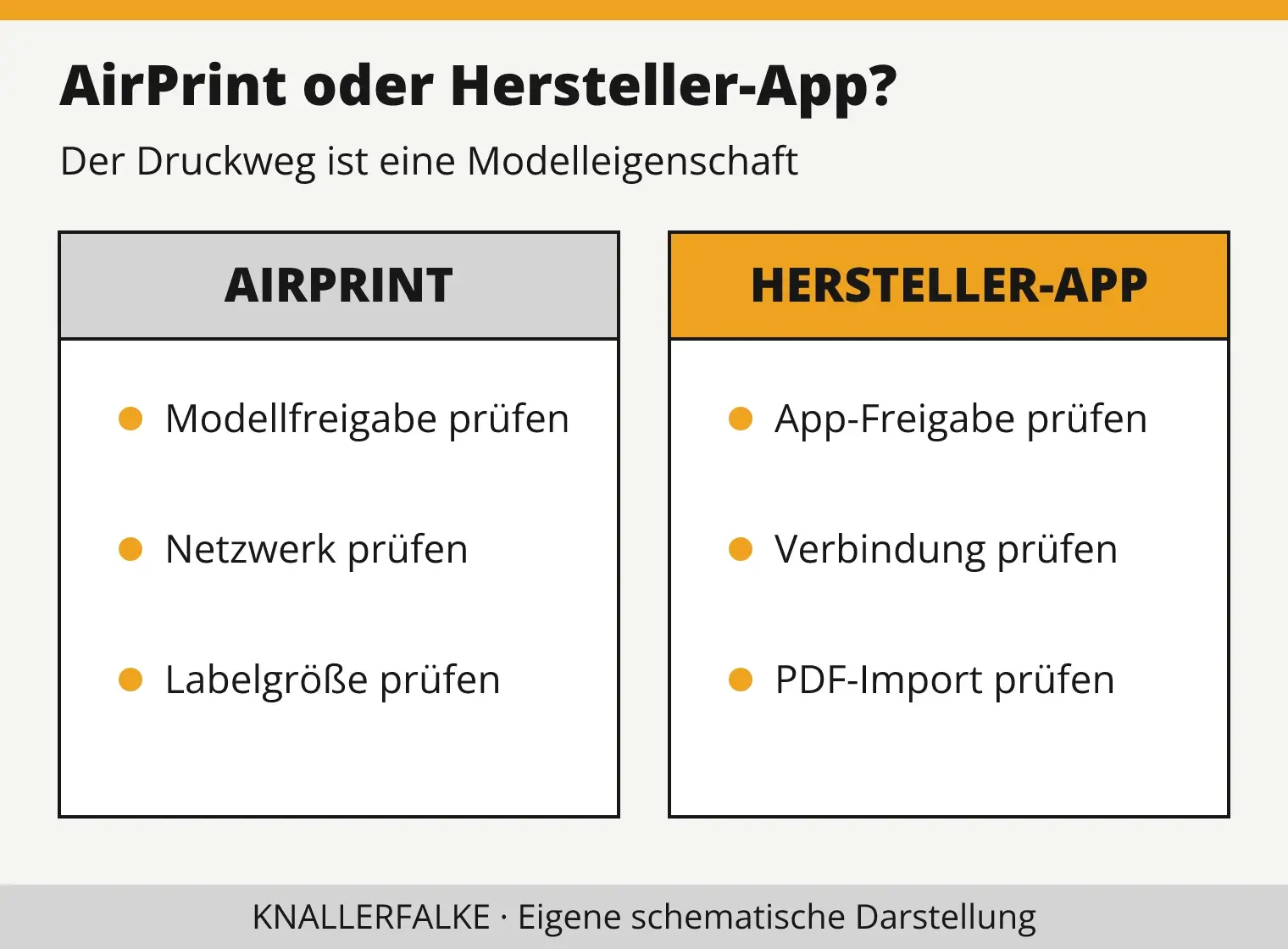
Eigene Entscheidungsgrafik. Modellfreigabe, Verbindung und Etikettenformat getrennt prüfen.
Drei ähnlich klingende Aussagen trennen
| Herstellerangabe | Was sie belegt | Was offen bleibt |
|---|---|---|
| „AirPrint“ für das exakte Modell | Druck aus einer geeigneten Apple-App ohne separaten Treiber | Unterstütztes Etikettenformat und richtige PDF-Ausgabe |
| „iPhone-App verfügbar“ | Ein herstellereigener mobiler Druckweg | Ob das Gerät im normalen iOS-Druckmenü erscheint |
| „Bluetooth“ | Eine Funkverbindung für bestimmte Funktionen | Ob PDF-Dateien importiert und als Versandlabel gedruckt werden |
| „WLAN“ | Netzwerkschnittstelle am Gerät | Ob tatsächlich AirPrint implementiert ist |
Prüfe bei einem Kauf immer die vollständige Modellbezeichnung einschließlich eventueller Buchstaben hinter der Nummer. Apple stellt eine Suche nach AirPrint-fähigen Druckern bereit und weist darauf hin, dass die Druckerinformationen vom Hersteller stammen und aktualisiert werden. Für nicht aufgeführte Modelle empfiehlt Apple die Nachfrage beim Hersteller. Quelle: Apple – AirPrint-Geräte
Diese Prüfung ist wichtig, weil WLAN, AirPrint und Medienaufnahme drei getrennte Eigenschaften sind. Selbst ein im Apple-Druckdialog sichtbares Gerät ist noch keine Zusage, dass es dein 100-×-150-mm- oder anderes Versandetikett verarbeiten kann. Vergleiche deshalb die Angaben im Gerätehandbuch mit deinem tatsächlichen Etikettenformat.
So prüfst du den Apple-Druckweg vor der Bestellung
- Notiere das genaue Modell und suche in der Herstellerdokumentation ausdrücklich nach AirPrint. Ein allgemeines „kompatibel mit iOS“ genügt nicht.
- Prüfe, ob das Gerät im vorgesehenen Netzwerk betrieben werden kann und welches Etikettenmedium es unterstützt.
- Sieh dir ein typisches PDF aus deinem Versandweg an: Hat es eine eigene Labelseite oder ein A4-Layout mit weiteren Informationen?
- Kläre beim Anbieter, ob sich diese Datei aus einer druckfähigen iPhone-App direkt und vollständig an das Modell senden lässt.
- Prüfe, ob die gewählte Papiergröße im Druckdialog dem tatsächlich eingelegten Etikett entspricht.
Falls du das Gerät bereits hast, kannst du die Schritte mit deinem eigenen Label durchspielen. Wir haben für diesen Artikel keine Druckerhardware geprüft und geben daher keine geräteübergreifende Funktionsgarantie. Der mobile Ablauf für iPhone und Android führt von der Datei bis zur Druckkontrolle.
iPhone und Drucker im Netzwerk verbinden
Richte den Drucker nach seiner Anleitung im WLAN oder an einem passenden kabelgebundenen Netzwerkanschluss ein. Verbinde das iPhone mit demselben WLAN. Öffne die PDF-Datei in einer App mit Druckfunktion, tippe auf Teilen oder das Aktionsmenü, dann auf Drucken, und wähle dein AirPrint-Modell. Apple beschreibt diesen Weg ausdrücklich und weist darauf hin, dass nicht jede App eine Druckoption besitzt. Quelle: Apple – AirPrint auf iPhone und iPad
Ein Drucker, der sein eigenes temporäres WLAN zur Ersteinrichtung erzeugt, ist währenddessen nicht zwingend im normalen Heimnetz. Apple beschreibt verschiedene Verbindungswege und verweist für die konkreten Schritte auf das Druckerhandbuch. Kehre nach der Einrichtung gegebenenfalls ins übliche WLAN zurück. Quelle: Apple – AirPrint-Drucker mit WLAN verbinden
Öffne vor der endgültigen Ausgabe die Druckvorschau. Kontrolliere, ob die gewählte Seite wirklich nur das Versandetikett enthält, ob die Ausrichtung stimmt und ob kein Barcode in den nicht bedruckbaren Rand ragt. Das Druckmenü kann verfügbare Papierformate anbieten; es erzeugt aus einer A4-Seite aber kein geprüftes Etikettenlayout. Die Auswahlhilfe für Versandetikettendrucker behandelt Druckbreite, Medien und Kosten getrennt.
AirPrint funktioniert nicht: wo anfangen?
| Problem | Sinnvoller nächster Schritt |
|---|---|
| Kein Drucker in der Auswahl | Exakte AirPrint-Freigabe, Stromversorgung und gleiches WLAN prüfen |
| Drucker erscheint, aber Etikettenformat fehlt | Medienfreigabe und unterstützte Druckoptionen des Modells prüfen |
| Nur Hersteller-App erkennt den Drucker | In der Anleitung prüfen, ob das Modell AirPrint und den App-Weg anbietet |
| Datei passt nicht auf das Etikett | Ursprüngliches PDF-Layout prüfen; ganze A4-Seite nicht auf 10 × 15 cm verkleinern |
| Auftrag wird gesendet, aber nicht ausgegeben | Gerät und Warteschlange nach Druckfehler-Anleitung prüfen |
Falls du am Mac arbeitest, kannst du Drucker auch anders hinzufügen und mit Hersteller-Software betreiben. Das ist ein eigener Einrichtungsweg: Versandetikettendrucker am Mac einrichten. AirPrint-Freigabe für den Druck vom iPhone lässt sich daraus nicht ableiten. Wähle beim Kauf den Weg, den du tatsächlich täglich verwenden wirst, und lass dir PDF- sowie Medienunterstützung für dein Modell bestätigen.