
Wenn der Etikettendrucker nichts ausgibt, prüfe den Weg vom Auftrag bis zum Gerät in vier Stufen: Ist der Drucker betriebsbereit? Besteht die Verbindung? Erreicht der Auftrag die richtige Warteschlange? Kann der Drucker die ausgewählte Datei mit dem eingelegten Material ausgeben? Diese Reihenfolge vermeidet unnötige Neuinstallationen.
Führe zunächst keinen mehrfachen Klick auf „Drucken“ aus. Bei einer verzögerten Verbindung könnten sonst mehrere identische Versandetiketten nacheinander erscheinen. Kontrolliere die Warteschlange, bevor du denselben Auftrag erneut sendest. Apple und Microsoft nennen blockierte beziehungsweise an den falschen Drucker gesendete Aufträge als häufige Prüfpunkte. Quelle: Apple – Druckprobleme auf dem Mac lösen Quelle: Microsoft – Druckerverbindungs- und Druckprobleme
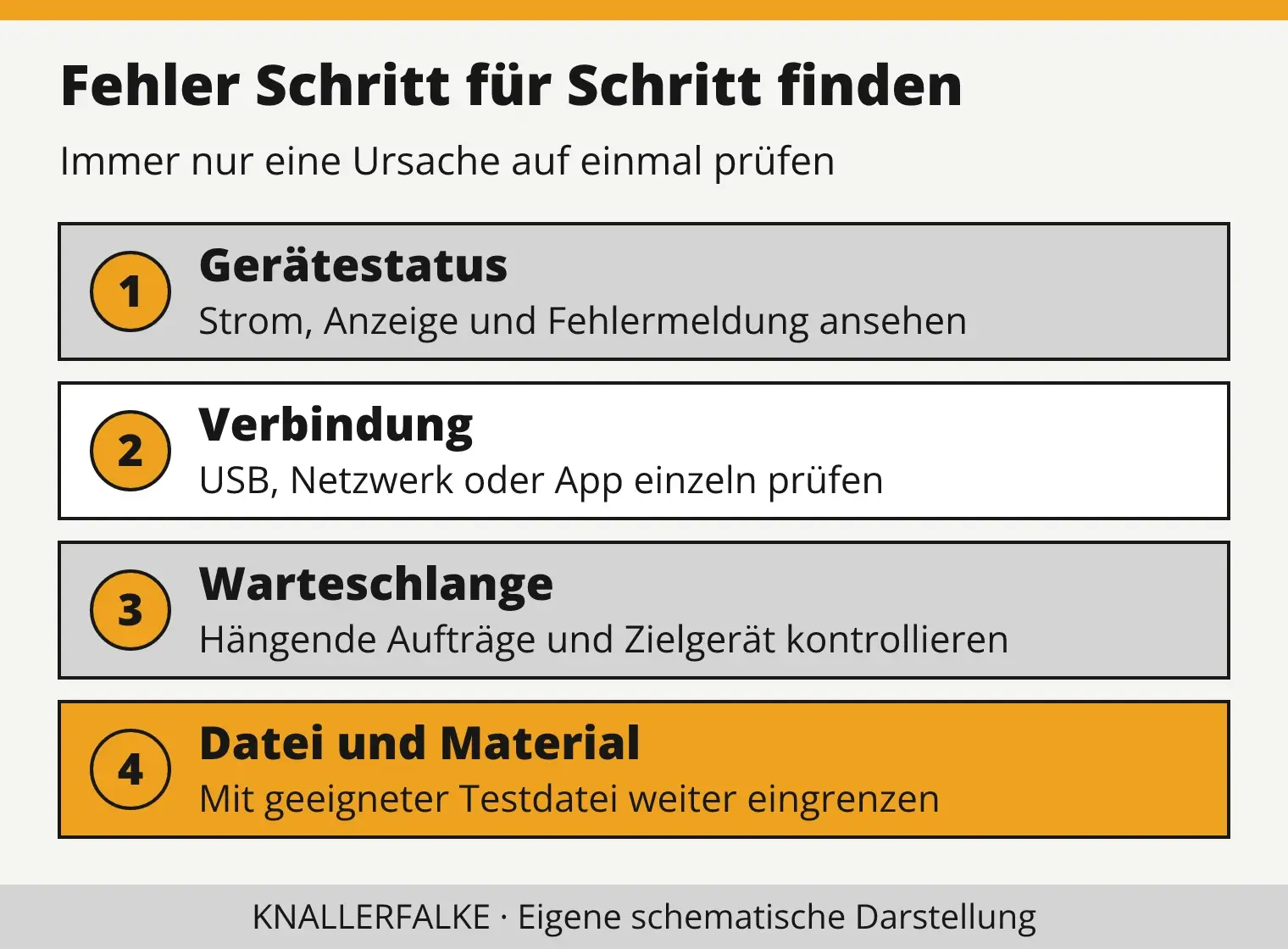
Eigene Diagnosegrafik. Modellbezogene Fehlermeldungen im jeweiligen Handbuch nachschlagen.
Was genau passiert beim Druckversuch?
| Beobachtung | Wahrscheinlicher Prüfbereich | Erster Schritt |
|---|---|---|
| Drucker fehlt in der Auswahl | Verbindung oder Einrichtung | Strom, Kabel, Netzwerk, Modellsoftware |
| Auftrag bleibt in der Warteschlange | Angehaltener Drucker oder blockierter Auftrag | Status und erste Fehlermeldung lesen |
| Auftrag verschwindet, Gerät bleibt still | Falsche Warteschlange oder Gerätefehler | Gewähltes Modell und Anzeige am Gerät prüfen |
| Gerät zieht Etikett, aber druckt nicht | Material, Druckseite oder Druckkopf | Freigabe und Einlegerichtung im Handbuch prüfen |
| Andere Dateien drucken, nur das Versand-PDF nicht | Datei, Layout oder App | PDF-Vorschau, Seitenzahl und Format prüfen |
Diese Tabelle ordnet den nächsten Test zu; sie beweist keine Ursache. Ein leerer Ausdruck ist ein anderer Fehler als eine unterbrochene Verbindung. Die Auswahlhilfe zu Drucker und Etiketten erklärt die Anforderungen des gesamten Druckwegs.
1. Direkt am Gerät prüfen
Ist das Gerät eingeschaltet? Zeigt es laut Handbuch einen normalen Status? Ist die Abdeckung geschlossen, eine passende Rolle eingelegt und der Papierweg frei? Lies Blinkcodes für dein genaues Modell nach; dieselbe LED-Farbe kann bei anderen Geräten etwas anderes bedeuten. Microsoft empfiehlt bei allgemeinen Druckproblemen ebenfalls zuerst Strom, Verbindung, Papier und Gerätestatus zu kontrollieren. Quelle: Microsoft – Allgemeine Problembehandlung
Falls dein Modell einen eigenen Test- oder Vorschubvorgang anbietet, folge der Herstelleranleitung und beobachte, ob das Gerät überhaupt Material transportiert. Verwende dafür kein echtes Kundenlabel als Test. Ein reiner Vorschub belegt nur den Transport; erst ein lesbarer geräteinterner Testdruck zeigt, dass das Gerät mit dem eingelegten Material grundsätzlich druckt. Scheitert schon dieser Test, prüfe Gerät und Medienführung nach Modellhandbuch. Gelingt er, prüfe als Nächstes den Weg vom Computer.
2. Verbindung und richtigen Drucker wählen
Bei USB: Sitzen Stecker und Kabel fest, und wird das Gerät vom Computer erkannt? Prüfe gegebenenfalls einen anderen geeigneten Anschluss. Bei Netzwerkdruckern: Sind Rechner und Drucker im richtigen Netz und ist das Gerät erreichbar? Apple nennt für den Mac genau diese Prüfungen, bevor weitere Softwaremaßnahmen folgen. Quelle: Apple – Druckprobleme lösen
Öffne den Druckdialog erneut und lies den vollständigen Namen der gewählten Warteschlange. Ein früher verwendeter Büro- oder PDF-Drucker kann noch vorausgewählt sein. Bei Geräten mit Hersteller-App ist zu prüfen, ob du gerade den macOS-/Windows-Drucker oder einen App-internen Druckweg verwendest. Nutze nicht gleichzeitig verschiedene Wege für denselben Auftrag.
Für die Einbindung unter macOS gibt es die gesonderte Anleitung Versandetikettendrucker am Mac einrichten. Beim iPhone sind AirPrint und eine Bluetooth-App wiederum getrennte Wege; unser AirPrint-Ratgeber erklärt die Voraussetzungen.
3. Warteschlange unter Mac oder Windows ansehen
Am Mac öffne die Druckzentrale beziehungsweise unter Systemeinstellungen → Drucker & Scanner die Warteschlange des betroffenen Druckers. Prüfe, ob der Drucker angehalten ist oder ein fehlerhafter Auftrag die Liste blockiert. Apple beschreibt die Schaltflächen zum Fortsetzen und Entfernen eines solchen Auftrags. Beachte auch, ob dein Auftrag in einer anderen Druckerwarteschlange gelandet ist. Quelle: Apple – Druckprobleme auf dem Mac lösen
Unter Windows 11 findest du den Drucker unter Einstellungen → Bluetooth & Geräte → Drucker & Scanner und kannst seine Druckwarteschlange öffnen. Microsoft empfiehlt, hängen gebliebene Aufträge zu prüfen und bei Bedarf abzubrechen. Wenn die Warteschlange nicht arbeitet, beschreibt Microsoft weitere Schritte einschließlich Neustart des Druckspoolers. Beginne mit dem sichtbaren Auftrag; tiefergehende Eingriffe können auch andere Drucker betreffen. Quelle: Microsoft – Druckerverbindung und Warteschlange Quelle: Microsoft – Druckspoolerfehler
Bei wiederkehrenden Treiberproblemen verwende nur die aktuelle, für dein Modell und Betriebssystem freigegebene Hersteller-Software. Apple weist darauf hin, dass eine andere Druckersoftware oder neu angelegte Warteschlange helfen kann. Ein vollständiges Zurücksetzen des macOS-Drucksystems entfernt aber alle Drucker und Voreinstellungen; es ist erst ein später Schritt. Quelle: Apple – Druckprobleme auf dem Mac lösen, „Software“ und „Drucksystem zurücksetzen“
4. Datei und Etikett abgleichen
Wenn ein einfacher eigener Testausdruck klappt, das Versandlabel aber nicht, öffne das Original-PDF und prüfe Seitenzahl, Seitengröße und Druckvorschau. Vielleicht schickst du eine ganze A4-Seite an einen kleinen Thermodrucker oder wählst ein nicht freigegebenes Etikettenformat. Der Vergleich der Thermoetikettenformate erklärt, warum gleiche Breite allein nicht reicht. Bei DHL-Dateien hilft die separate Formatprüfung.
Wenn Etiketten durchlaufen, aber die bedruckte Seite leer bleibt, prüfe die Einlegerichtung und das Druckverfahren nach Modellhandbuch. Druckt das Gerät grundsätzlich, aber mit wiederkehrenden hellen Streifen, ist die Reinigungsanleitung der passendere nächste Schritt. Ändere nicht gleichzeitig Druckdichte, Rolle, App und Treiber: Sonst weißt du später nicht, welche Änderung geholfen hat.
Dokumentiere bei ungelöstem Fehler Modellnummer, Betriebssystem, Anschlussart, Etikettenartikelnummer, Fehlermeldung und das Ergebnis eines eigenen, datenfreien Testdrucks. Damit kann der Hersteller-Support gezielter helfen. Einen realen Versandbarcode solltest du nicht öffentlich in ein Supportforum stellen.